Konverter berkas untuk Windows
Berkas apa punjadi format lain,tanpa unggah.
NaoVert mengubah gambar, dokumen, PDF, video, audio, tabel, e-book, arsip, font, vektor, gambar teknik, dan subtitle. Semua mesin konversi sudah ikut terpasang. Gratis.
- Tidak perlu akun
- Hasil di folder yang sama
- Gratis
- 13
- Kategori format
- 144
- Jenis berkas dikenali
- 150
- Tujuan konversi
- 10
- Mesin siap pakai
01
Semuanyaharus dipasang sendiri.
Konverter berkas biasanya menuntut satu hal dulu: pasang mesin ini, pasang mesin itu. Belum mulai kerja, waktunya sudah habis untuk memasang.
02
Sepuluh mesin,satu pemasang.
NaoVert membawa semuanya sejak awal. Gambar, dokumen, video, audio, tabel, e-book, arsip, font, vektor, dan gambar teknik. Setelah pemasang selesai, tidak ada yang perlu ditambahkan.
03
Berkas Andatidak ke mana mana.
Tidak ada unggahan, tidak ada akun, tidak ada antrean di server orang lain. Semua proses berjalan di komputer Anda, dan hasilnya masuk ke folder yang sama dengan berkas aslinya.
Dua puluh satu detik,
dari berkas ke format baru.
Rekaman ini diambil dari aplikasi yang berjalan, bukan simulasi. Berkas dimasukkan, format dipilih, hasilnya muncul di folder yang sama.
- Tanpa suara
- Rekaman aplikasi asli
- 1,1 MB, tidak dimuat sebelum Anda menekan putar
Tiga belas kategori,
satu cara kerja.
Setiap kategori punya mesin sendiri yang dipilih menurut jenis berkasnya. Anda tidak perlu tahu mesin mana yang dipakai, cukup pilih berkas lalu pilih format tujuan.
01Gambar35 masuk / 15 keluar
Gambar dibaca dan ditulis di dalam aplikasi memakai libvips, pustaka yang sama yang dipakai layanan foto besar karena hemat memori dan cepat. Untuk format yang tidak bisa ditulis libvips, NaoVert memakai ImageMagick yang ikut terpasang. RAW kamera dibaca lewat jalur yang sama.
HEIC dan HEIF bisa dibaca, tetapi belum bisa ditulis karena pustaka yang dipakai tidak menyediakan penulisnya. Format itu tidak pernah muncul sebagai pilihan.
Mesin
libvips
Contoh keluaran
png · jpg · jpeg · webp · avif · gif · tif · tiff · bmp · ico
02Dokumen34 masuk / 27 keluar
Pandoc menangani perpindahan antar bahasa naskah dengan tataan yang rapi: judul, daftar, tabel, tautan, dan gambar tetap terbawa. Untuk Word ke PDF, NaoVert memakai mesin tata letak yang sudah ada di dalam aplikasi, jadi tidak perlu memasang LibreOffice.
Berkas Word, Excel, dan PowerPoint lama (.doc, .xls, .ppt) hanya bisa dibaca bila LibreOffice tersedia. Selama belum ada, format itu tidak ditawarkan sebagai sumber.
Mesin
Pandoc
Contoh keluaran
md · markdown · txt · html · docx · odt · rtf · epub · pdf · latex
03PDF1 masuk / 9 keluar
PDF ditangani tanpa mesin luar untuk pekerjaan umum: menggabung halaman, mengambil teks, dan merender halaman menjadi gambar. Untuk PDF hasil pindaian yang hanya berisi gambar, hasil teksnya mengikuti apa yang benar-benar ada di dalam berkas.
Mesin
pdf-lib
Contoh keluaran
pdf · png · jpg · webp · tif · svg · txt · html · docx
04Video dan Audio34 masuk / 21 keluar
FFmpeg terpasang menyatu dengan aplikasi, jadi pengubahan wadah, pemotongan, dan pengambilan ulang berjalan tanpa memasang apa pun lagi. Pilihan mutu dan ukuran mengikuti kebutuhan berkas, bukan satu setelan pukul rata.
Pengambilan ulang video memakan waktu sebanding dengan durasinya. Berkas berdurasi panjang sebaiknya dijalankan saat komputer tidak dipakai untuk hal berat.
Mesin
FFmpeg
Contoh keluaran
mp4 · mkv · webm · avi · mov · gif · m4v · wmv · flv · mpg
05E-Book12 masuk / 9 keluar
Buku digital diperlakukan sebagai dokumen bersusun, bukan sebagai berkas biner. Bab, judul, dan gambar tetap tersusun saat berpindah ke format lain.
Mesin
Pandoc
Contoh keluaran
epub · mobi · azw3 · fb2 · txt · html · pdf · docx · md
06Data dan Tabel14 masuk / 12 keluar
SheetJS membaca dan menulis tabel dengan tipe sel yang dipertahankan, termasuk angka, tanggal, dan teks. Data dari aplikasi lain bisa diubah menjadi tabel yang bisa dibuka di aplikasi perkantoran.
Mesin
NaoVert Core
Contoh keluaran
json · yaml · yml · toml · xml · csv · tsv · xlsx · html · jsonl
07Lembar Kerja6 masuk / 9 keluar
Lembar kerja bisa diubah menjadi PDF dengan orientasi mendatar dan margin yang diatur, sehingga tabel lebar tetap terbaca. Hasil PDF memuat teks yang bisa dipilih dan dicari.
Mesin
SheetJS
Contoh keluaran
xlsx · xls · ods · csv · tsv · json · html · md · pdf
08Arsip14 masuk / 6 keluar
Arsip dibaca dan ditulis di dalam aplikasi. Isi arsip tidak diubah, hanya wadahnya yang diganti, jadi nama dan susunan folder tetap seperti aslinya.
Arsip tidak pernah dipilih otomatis sebagai tujuan, karena mengganti wadah tanpa alasan yang jelas jarang berguna.
Mesin
yauzl
Contoh keluaran
zip · tar · tgz · gz · bz2 · xz
09Font6 masuk / 6 keluar
Berkas huruf dibaca sampai ke tingkat huruf dan tabel metrik, lalu ditulis ulang ke format lain tanpa kehilangan bentuk glyph. Berguna untuk menyiapkan huruf web dari berkas desktop.
Mesin
fonteditor-core
Contoh keluaran
ttf · otf · woff · woff2 · eot · svg
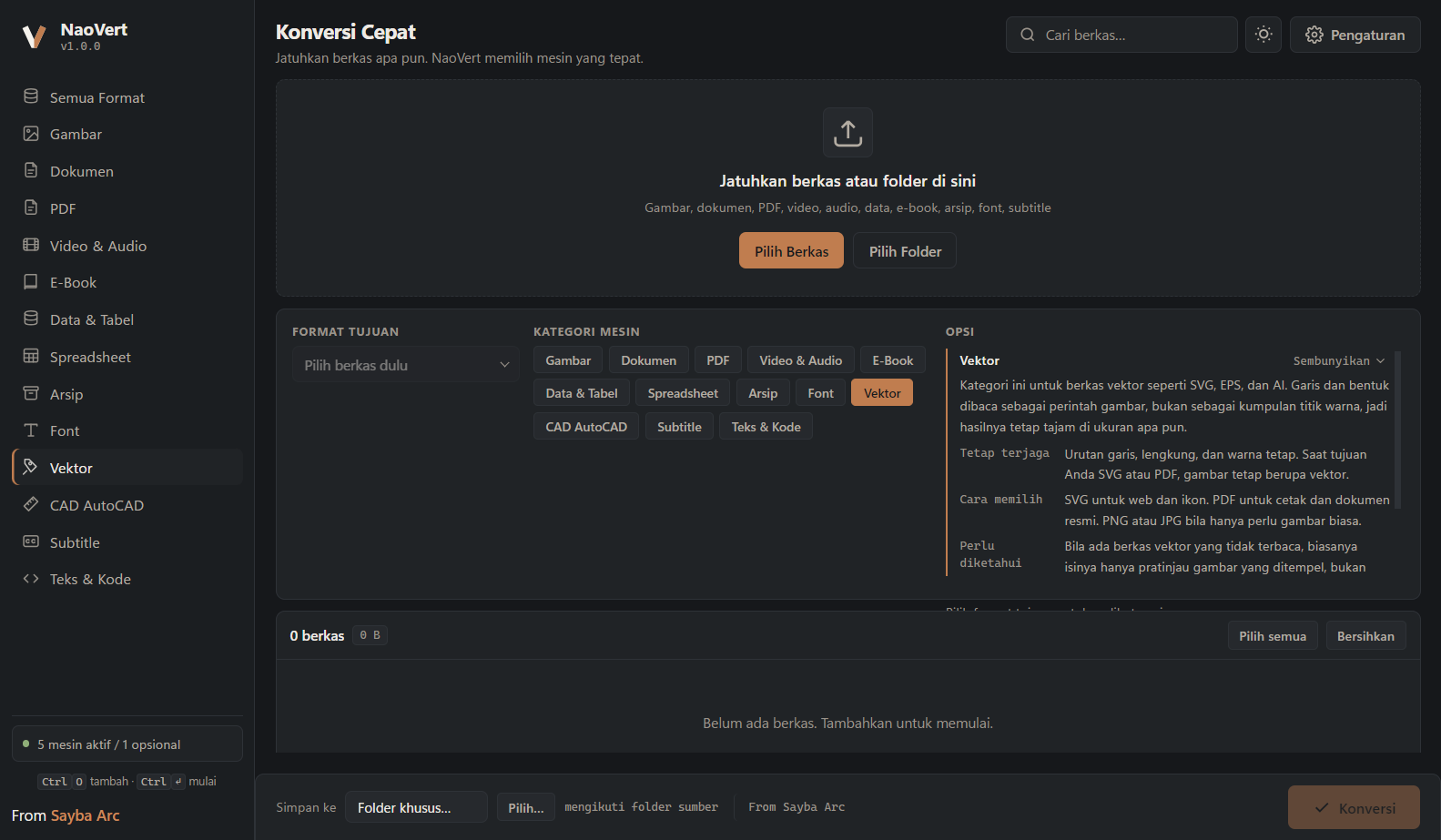
10Vektor7 masuk / 10 keluar
Gambar vektor bisa diubah menjadi gambar biasa pada ukuran berapa pun, atau dipindahkan ke format vektor lain. Karena vektor tidak kehilangan ketajaman, hasilnya tetap bersih di ukuran besar.
Mesin
ImageMagick
Contoh keluaran
svg · eps · pdf · png · jpg · webp · tif · tiff · bmp · ppm
11CAD2 masuk / 11 keluar
Berkas DWG dan DXF dibaca di dalam aplikasi memakai LibreDWG yang berjalan sebagai WebAssembly, jadi tidak perlu memasang AutoCAD. Gambar teknik bisa diubah menjadi PDF atau gambar biasa untuk dikirim ke orang yang tidak punya program CAD.
Berkas DWG hanya dibaca. NaoVert tidak pernah menulis ulang berkas DWG asli, jadi gambar kerja tetap utuh.
Mesin
LibreDWG
Contoh keluaran
dxf · svg · pdf · png · jpg · webp · tif · tiff · bmp · ico
12Subtitle7 masuk / 7 keluar
Subtitle dipindah antar format dengan waktu yang dipertahankan sampai ke milidetik, termasuk format yang memakai titik sebagai pemisah desimal.
Mesin
NaoVert Core
Contoh keluaran
srt · vtt · ass · ssa · sub · json · txt
13Teks dan Kode11 masuk / 8 keluar
Berkas teks dibaca apa adanya. Pengubahan enkoding dilakukan dengan memeriksa isi, bukan dengan menebak dari nama berkas, sehingga huruf beraksen tidak rusak.
Mesin
NaoVert Core
Contoh keluaran
txt · md · html · json · yaml · toml · docx · pdf
Tiga langkah,
tanpa pengaturan rumit.
- 01
Masukkan berkas
Seret berkas ke jendela aplikasi, atau pilih lewat tombol tambah. Bisa banyak berkas sekaligus, termasuk dari folder berbeda.
- 02
Pilih format tujuan
NaoVert hanya menampilkan format yang benar benar bisa ditulis untuk berkas itu. Format yang tidak bisa dihasilkan tidak pernah muncul sebagai pilihan.
- 03
Jalankan
Hasil muncul di folder yang sama dengan berkas aslinya. Berkas asli tidak pernah diubah, jadi selalu ada salinan yang aman.
Di File Explorer
Klik kanan berkas,
pilih format, selesai.
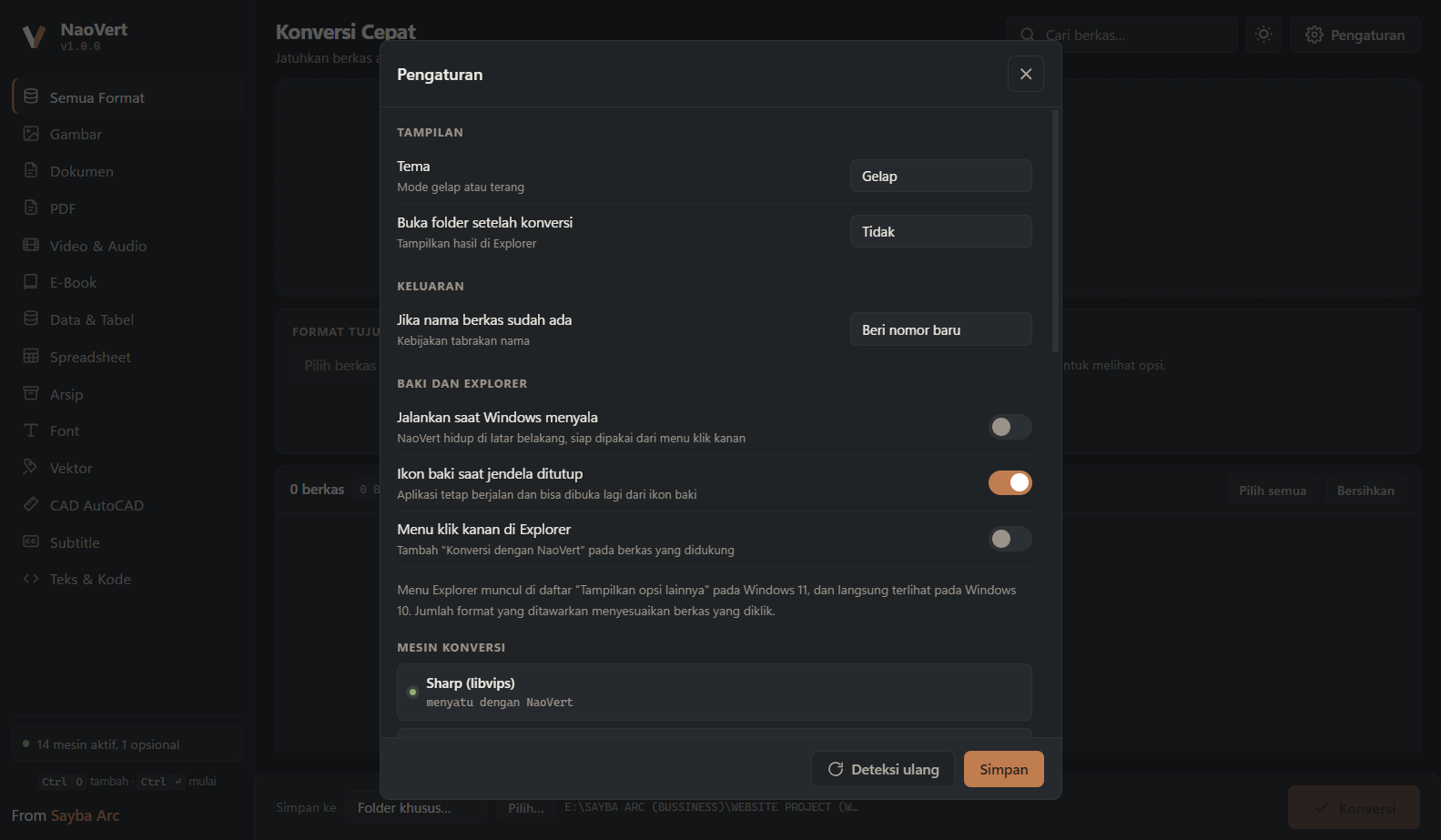
Setelah fitur ini dinyalakan di Pengaturan, menu klik kanan Windows menampilkan entri Konversi dengan NaoVert beserta submenu berisi format yang cocok untuk berkas itu. Hasilnya langsung masuk ke folder yang sama.
Hanya format yang cocok. Berkas gambar menampilkan tujuan gambar, berkas dokumen menampilkan tujuan dokumen. Tidak ada daftar panjang yang membingungkan.
Tanpa membuka dashboard. Konversi berjalan di latar belakang, hasilnya muncul di folder yang sama dengan berkas aslinya.
Bisa dimatikan. Menu klik kanan, ikon baki, dan hidup otomatis semuanya mati secara bawaan. Anda yang memutuskan kapan menyalakannya.
Seperti apa
aplikasinya.
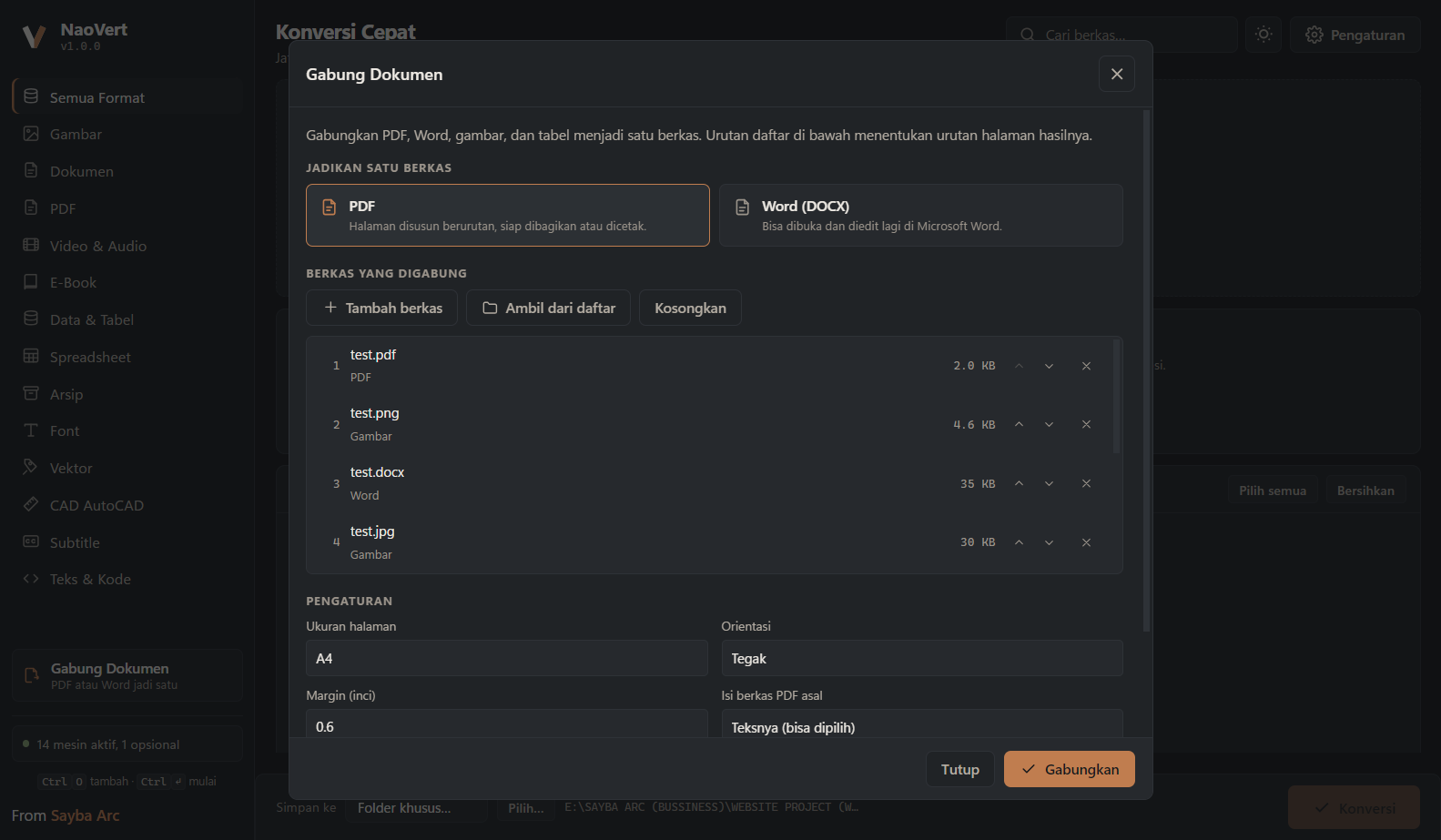
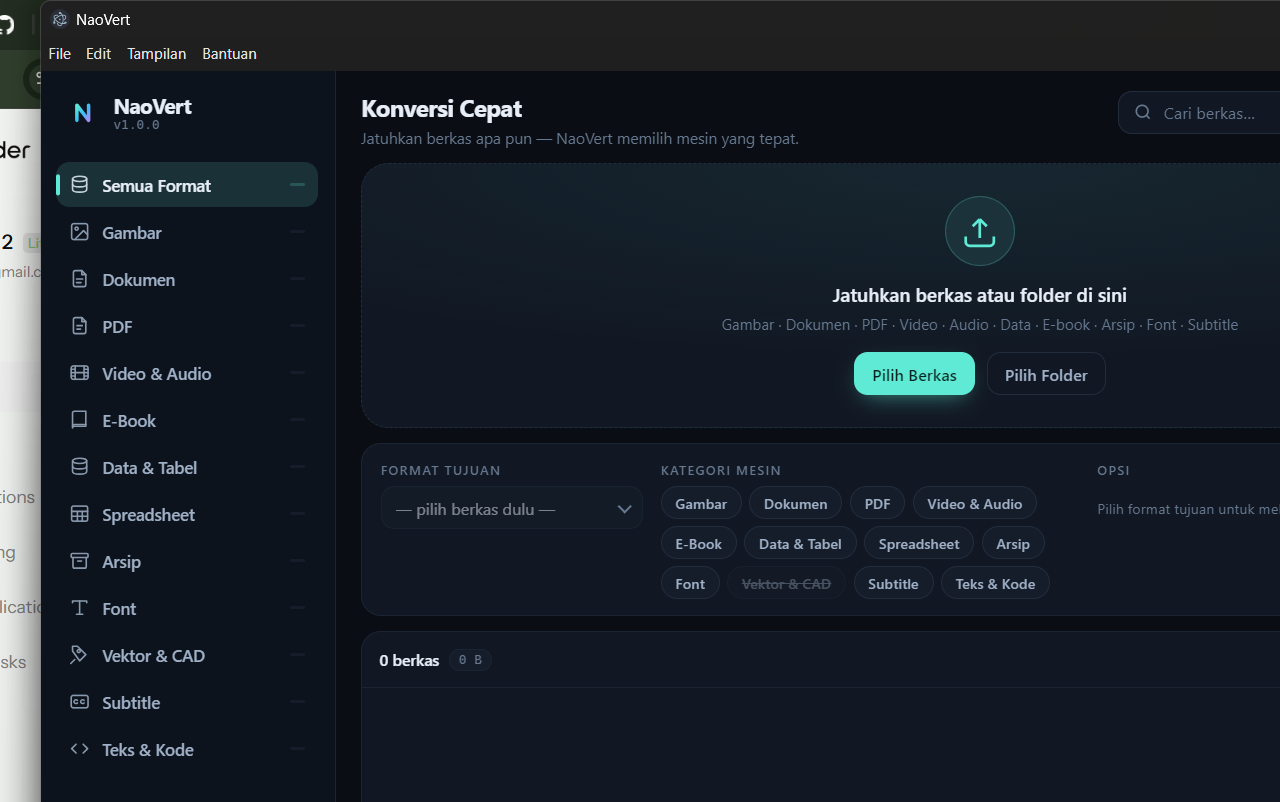
Tangkapan layar di bawah diambil dari aplikasi versi terpasang, bukan gambar rancangan.
Sekarang
Unduh,lalu pakai.
Tidak ada langkah tambahan, tidak ada mesin yang harus dicari sendiri. Pasang sekali, langsung bekerja.
Windows 10 dan 11, 64 bit. Gratis, tanpa akun, tanpa batas jumlah berkas.